Hotline:0902 91 36 31 .

  • Liên Hệ 0902.913.631
    • About me
    • Profile me
    • Nhận tin từ Blog
    • Thành viên Blog
    • FAQs
  • Dịch vụ 0902.913.631
  • Tool Tool SEO
    • Tool Seo
      • Phân tích từ khóa
      • Spin nội dung
      • Pagespeed insights
      • Index lên google
      • Kiểm tra chuẩn CSS3
      • Kiểm tra HTML5
      • Cấu trúc dữ liệu
      • Nội dung trùng lặp
      • Độ chuẩn SEO
      • Kích thước tải Website
      • Nén size ảnh
      • Chạy mã Javacript
      • Hiển thị trên di động
      • Kiểm tra mã nguồn web
    • Sửa ảnh online
      • Pixlr online
      • Photoshop online
      • Vẽ chibi online
    • Thử mã Javacript
    • Mã hóa code
  • Blogger SEO / Blog Tips
    • Serie học Blogger
    • Thủ thuật Blogger
    • SEO Blogger
      • Seo 1
      • Seo 2
      • Seo 3
      • Seo 4
      • Seo 5
      • Seo 6
      • Seo 7
    • Blogger template
    • Blogger menu
    • Blogger sitemap
    • Blogger back-to-top
  • Mar Online FB / Youtube / Email
    • Marketing Online
    • Kiến thức kinh doanh
    • Youtube MMO
    • Facebook marketing
    • Email marketing
    • SMS marketing
  • Thủ Thuật Web Computer / Office / PDF
    • Thủ thuật máy tính
    • Thủ thuật office
    • Thủ thuật PDF
    • Tăng tốc Windows
    • Windows 10
  • Sitemap Day / Label / Search
    • Sitemap chọn nhãn
    • Sitemap theo nhãn
    • Sitemap theo ngày
  • TranslateVietnamese → English

Tên nhãn

[TUTORIAL BLEND] MÀU TÍM HỒNG

Chào mọi người, lâu rồi mình chưa ra tutorial nào do công việc không được ổn định thời gian cho lắm. Hôm nay ngồi rảnh viết cái tutorial này để anh em xem qua và cho ý kiến. Hy vọng mọi người cũng tích cực ra tutorial để chia sẽ cùng anh em. 
Trong tutorial này mình sẽ viết chi tiết để cho những bạn mới học cũng có thể làm được, nên nhưng ai biết rồi có thể bỏ qua các bước chi tiết quá đây nhé.
Mong nhận được lời nhận xét nhiệt tinh.

Những nguyên liệu để làm nên tác phẩm này tất cả làm từ photoshop chỉ có font và stock là từ nguồn khác thôi he he.
Để thực hiện việc tạo các lớp màu như hướng dẫn dưới chúng ta nhấn chuột phải vào quả địa cầu như hình bên dưới và chọn các công cụ  theo bài hướng dẫn
Font: UTM Yen Tu
Stock
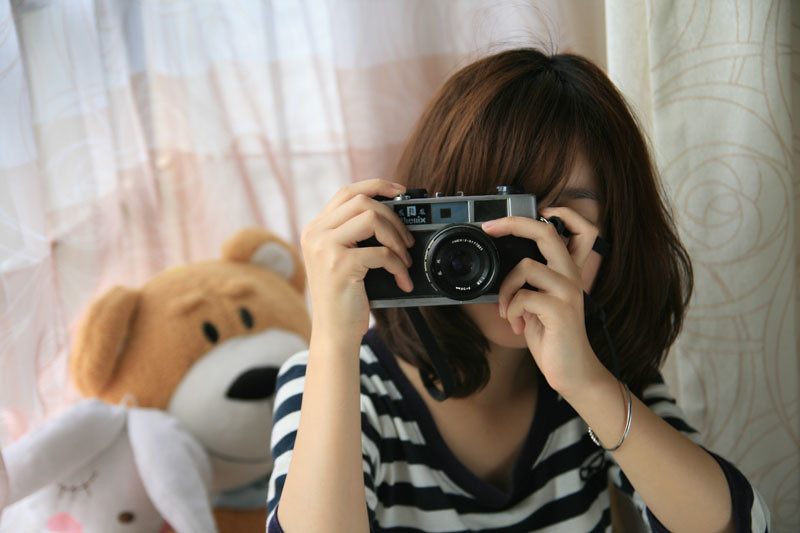
Let go tiến hành blend nào
Bước 1: mở stock ở trên vào photoshop và nhấn Ctrl + J để nhân đôi Layer background lên. 
Sau đó tiến hành crop tấm hình lại, bằng cách sử dụng công cụ Crop tool (nhấn phím C) và dùng chuột để kéo vùng cần cắt như hình bên dưới
Vùng màu sáng bên trong và vùng chúng ta cần giữ lại.


Bước 2: sau khi crop xong chúng ta tạo một lớp Selective Color và điều chỉnh thông số theo hình bên dưới
Chế độ hòa trộn Blend Mode vẫn là Nomal và Opacity : 100%

Bước 2: Tạo một lớp Black & While với thông số như hình bên dưới với Blend mode : Screen và Opacity : 100%
Bước 3: Tạo một lớp Gradient Maps theo hình bên dưới và Blend mode : Screen và opacity : 80%
Để chọn màu thì các bạn click vào ô dãy màu theo hướng muổi tên phí trên, sau đó click và từng ổ màu nhỏ theo hướng muổi tên bên dưới.
Ở nút màu đầu tiên ta chọn vào nút màu nhỏ sau đó chọn vào ô Colors và nhập mã màu cho nút đầu tiên là #e25a61, chú ý khi nhập mã màu bỏ dấu # đi chỉ nhập phần sau thôi.
Tương tự ta làm cho nút màu thứ 2 và để ra được dãy màu hồng như ở trên.  Sau đó nhấn ok để hoàn tất việc chọn dãy màu.


Trong lớp này ta chọn công cụ Brush (nhấn phím B) với Opacity của Brush khoản 10% và xóa lên vùng màu bị lem vào da của model
Các bạn chú ý giảm Opacity phù hợp để xóa cho hợp lý nhé. đừng dùng opacity quá cao như vậy việc xóa màu lem sẽ không hiệu quả.
Các bạn xóa theo vùng giống như hình bên dưới

Bước 4: Tiếp tục tạo một lớp Gradient maps giống như trên  và Blend mode : Screen và Opacity là 50%
Các bước thực hiện chọn dãy màu tương tự như bước 3, nhưng không dùng brush để xóa màu lem mà cứ để nguyên 
Mã màu bên trái là #9999ff và bên phải là #ccccff
Tới bước này các bạn đã có một màu cũng khá đẹp rồi

Bước 5: Tạo một lớp Cruves để giảm sáng nơi vùng da model xuống và chọn thông số như hình
Ở lớp này ta dùng Brush màu đen với Opacity khoản 80% hoặc 100@ cũng được để xóa vùng sáng bên ngoài đi như vùng chọn hình bên dưới
Bước 6: Nhấn Ctrl + Shift + Alt + E để tổn hợp tất cả các layer lại. Sau đó vào Filter => Blur => Gaussian Blur với radius là 1 px
Ở lớp này ta tạo Layer mask
và Nhấn phím B để chọn công cụ brush với cọ mềm và xóa đi những vùng không cần làm mở như hình bên dưới
Bước 7: Tạo một lớp Gradient Fill (chú ý là gradient fll chứ ko phải gradient maps nhé)
Và việc chọn dãy màu cũng tương tự như bước trên, chú ý Angel là 0
Chọn blend mode : Screen và Opacity : 30%

Bước 8: tạo một lớp Cruves như hình bên dưới để giảm động sáng xuống 1 tí
Bước 9: Nhấn Phím D để trả màu về mặc định là màu đen trên và màu trắng ở dưới. Sau đó tạo một lớp Gradient Maps với dãu màu từ đen tới trắng 
Chế độ hòa trộn Blend mode : Soft Light và Opacity :  100%

Tiếp theo tương tự ta chọn công cụ Brush mềm và giảm Opacity xuống phù hợp để xóa đi vùng sáng lem lên model theo vùng chọn bên dưới.
Ở đây mình chọn opacity cho brush là 90%.
Bước 10: Tạo một lớp Levels và chọn thông số như hình và cũng dùng brush mềm với opacity brush 100% để xóa đi vùng tối lem bên ngoài
Chú ý chũng ta xóa tất cả vùng bên ngoài không xóa bên trong mặt model nhé
Bước 11: Tạo tiếp một lớp Cruves như hình bên dưới, mình ko nhắc tới blend mode thì tức là blend mode và opacity mặc định nhé
Bước 12: Tạo một lớp Photo Filter như hình và chọn brush mềm để xóa đi vùng màu lem vào hình

Tới đây là đã hoàn thành bước Blend hình, Các bước tiếp theo sẽ tạo texture và khung viền cho hình
Các bạn có thể nhấn Ctrl + Shift + Alt + E để tổng hợp các lớp lại.
Bước 13: nhấn phím Ctrl + Shift + N để tạo một layer mới
Nhấn B để chọn công cụ Brush, chọn cọ cứng với kích thước khoản 20px và thông số như những hình dưới theo từng tab

Rồi xong bây giờ các bạn quét vào hình ở lớp Layer vừa tạo ra sẽ thấy được texture bong bóng, các bạn nhấn phím giảm [  hoặc tăng ]
trên bàn phím để tăng giảm kích thước brush để quét vào cho nó đa dạng bong bóng. các bạn chú ý quét cho phù hợp không quá dày để cho đẹp nhé.

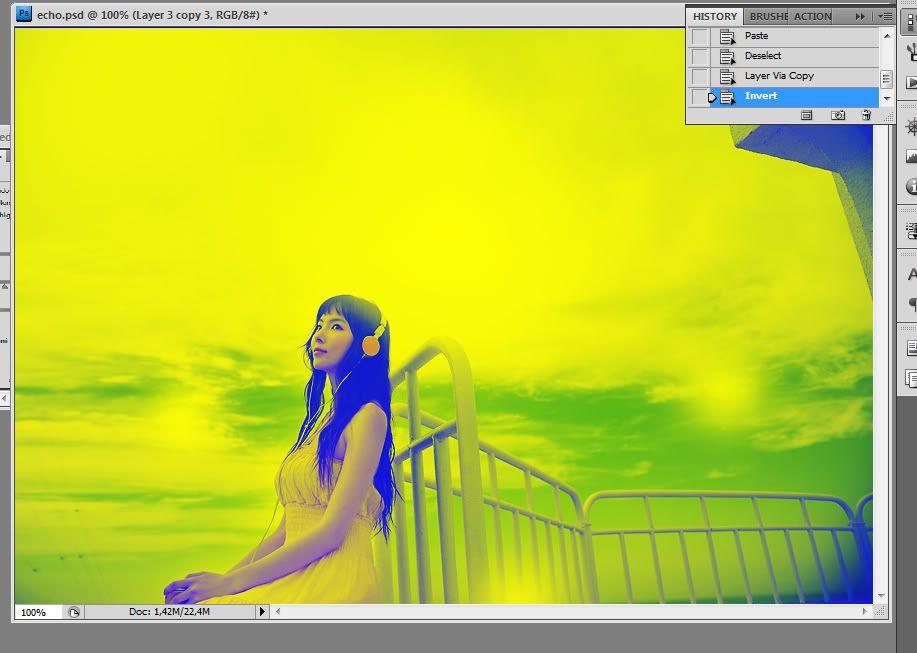
Bước 14: Tạo khung viền cho ảnh, nhấn phím Ctrl + Shift + Alt + E để tổng hợp layer lại, sau đó nhấn Ctrl + A
Tiếp theo nhấn phím M để chọn công cụ Rectangualar tool sau đó nhấn chuột phải vào hình và chọn Stroke
Chọn thông số cho stroke như hình dưới

OK vậy là đã xong 
Bước 15: Thêm text và thêm chử ký của bạn vào
Và đây là tác phẩm của mình
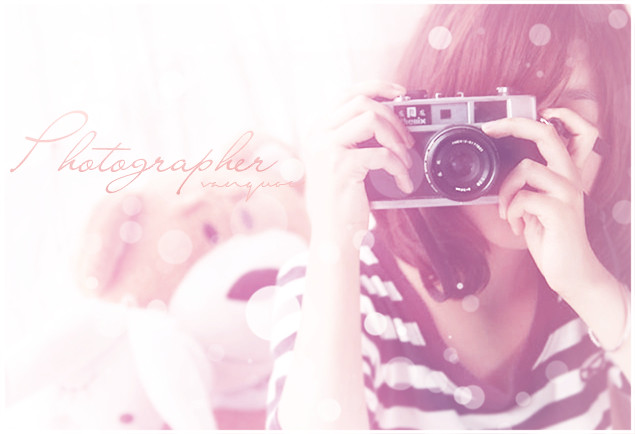
FINISH, CHÚC CÁC BẠN THÀNH CÔNG
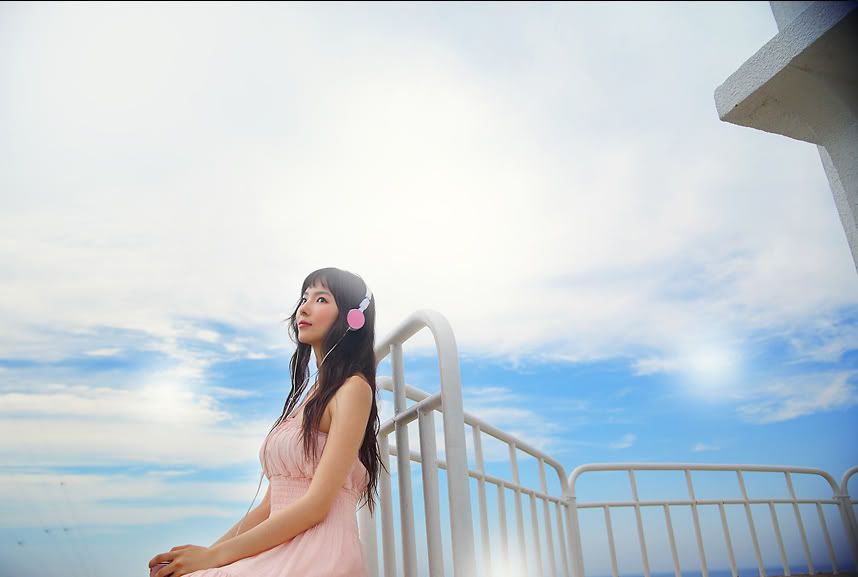
Người đăng: Sony Production vào lúc 23:26:00 Không có nhận xét nào:
Nhãn: BLEND MÀU ĐẸP

Blend màu xanh lạnh

Bài viết sau đây sẽ chia sẻ cho bạn cách lên màu một tấm ảnh nhìn lạnh, bạn có thể áp dụng nó vào ảnh của mình nếu thấy phù hợp
Có nhiều bạn thắc mắc sao mình làm được cái màu xanh lạnh lạnh nên hôm nay giới thiệu 1 trong những cách mình hay làm. Tut là bài hướng dẫn 1 tấm blending mình làm để đi thi battle bên Graphic của VNS
Người viết: Hikaru shin aka Hạ Du[divider]
Mở bức hình này ra nhé
Sau đó nhấn Ctrl J để nhân đôi layer gốc. Rồi ấn ctrl M để chỉnh sáng. Bức hình này hơi tối nên mình sẽ chỉnh sáng mạnh lên
Sau đó tạo lớp selective color
Tiếp đó chỉnh1 lớp Hue/Saturation với thông số như hình
Tiếp đến tạo 1 lớp Color balance
Đến đây nhấn ctrl shift alt E để tổng hợp tất cả layer đang có trên 1 layer mới. Sau đó ấn ctrl J lên
Đến đây mọi người chuyển qua kênh chanel. Chọn kênh blue rồi ấn ctrl I. Sau đó chọn lại kênh RGB. Đến đây chuyển về bảng layer. Đến đây mình sẽ được như hình
Chọn chế độ hòa trộn cho layer này là overlay và opacity: 70 và Fill là 63
Sau đó tạo 1 lớp photofilter với mã màu #56b7e9
Tiếp tục tạo 1 lớp selective color nữa
Đến đây bức hình đã được một màu xanh cơ bản rồi.
Mình tiếp tục làm cho màu xanh tươi sáng hơn
Tập hợp tất cả layer bằng 4 nút: alt ctrl shift E . Sau đó lại Ctrl J để nhân đôi nhé
Đến đây ấn ctrl M để chỉnh sáng sao cho vừa ý.
Rồi mọi ng trang trí thep ý muốn
Ở đây mình trang trí như này :d
Người đăng: Sony Production vào lúc 10:46:00 Không có nhận xét nào:
Nhãn: BLEND MÀU ĐẸP

Cách blend nước biển có màu xanh dương dễ dàng

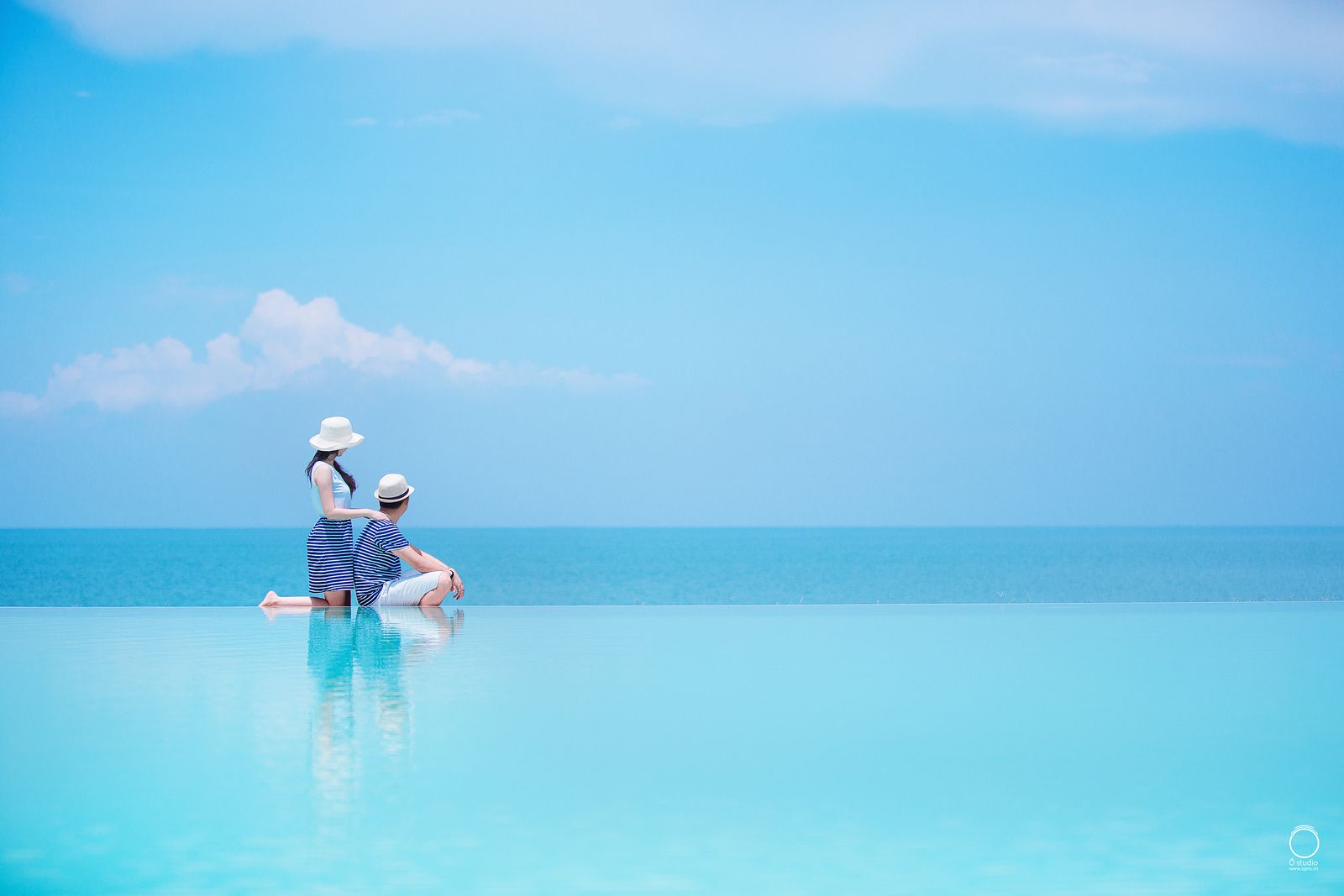
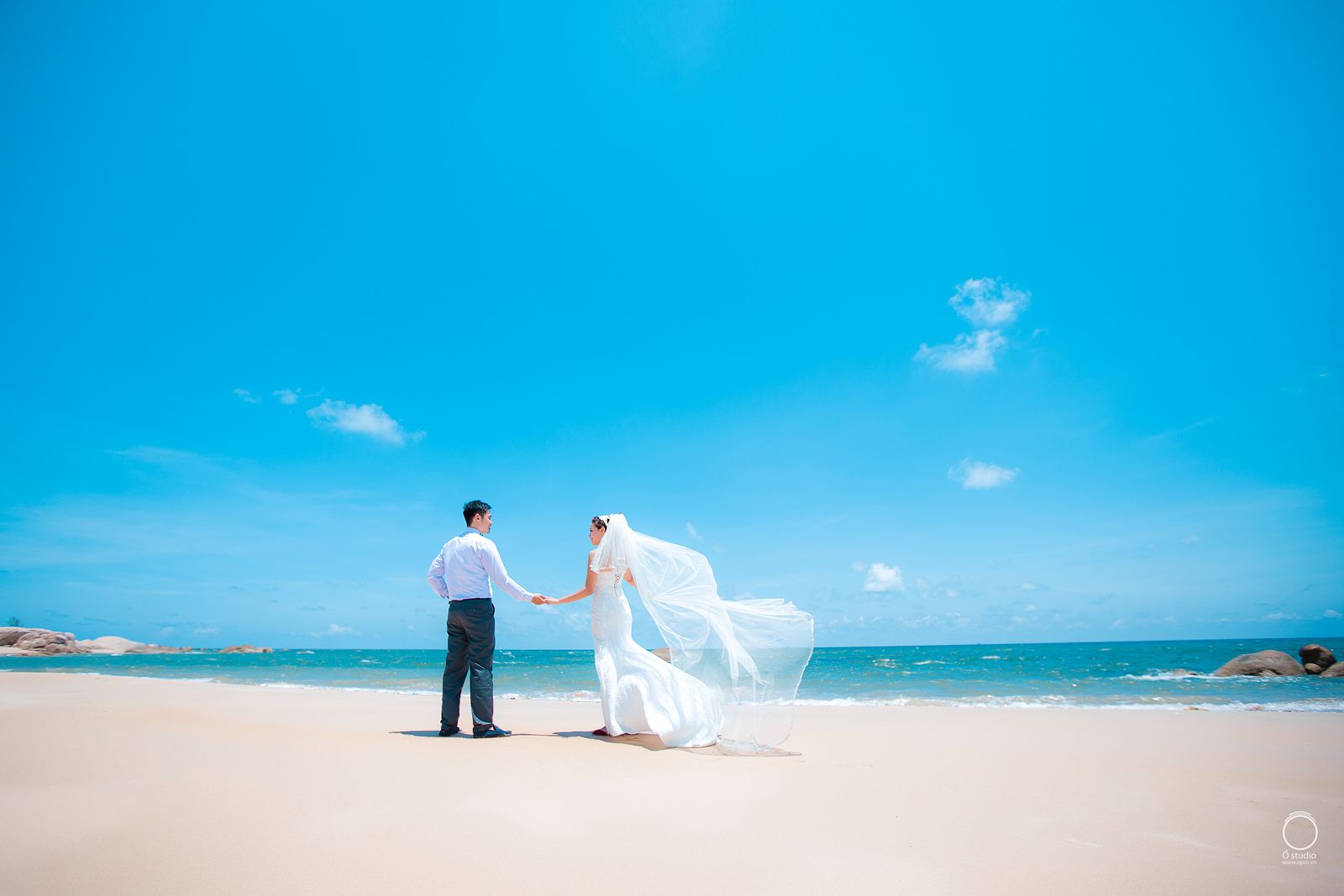
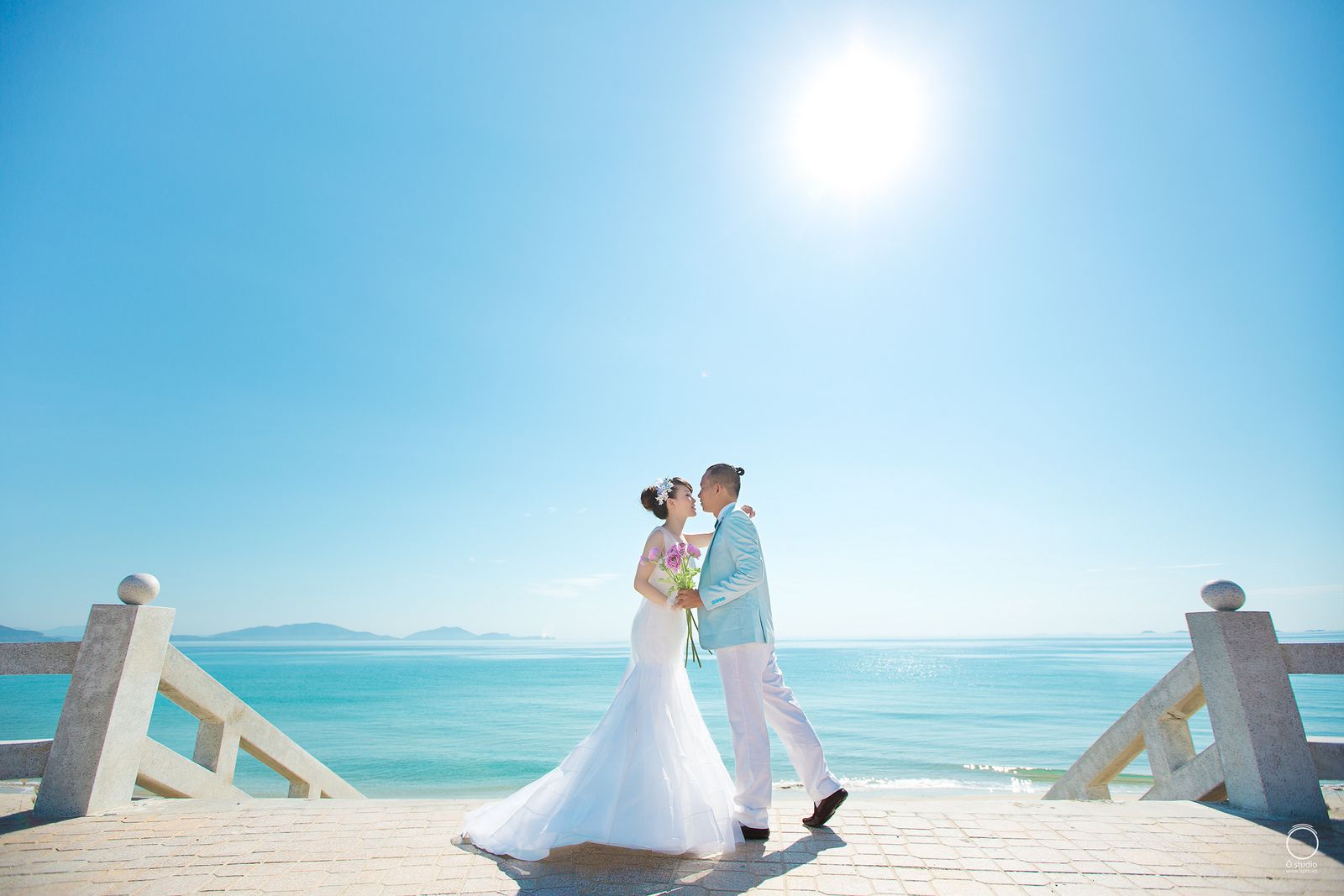
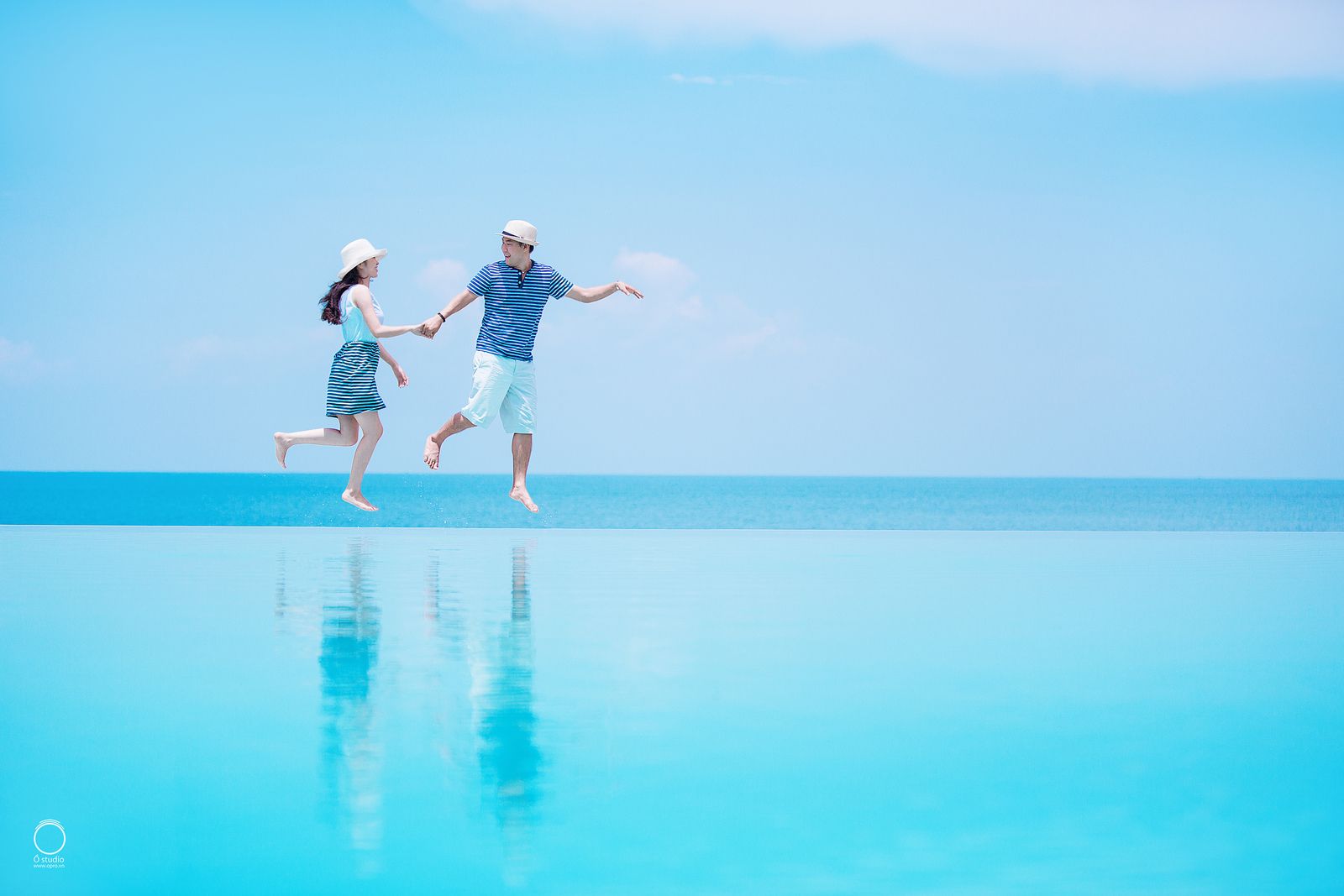
Bài hướng dẫn bạn Cách blend nước biển có màu xanh dương dễ dàng , bạn là nhiếp ảnh gia và retouch ảnh chắc bạn đã thấy khá nhiều thể loại ảnh cưới có tone màu tươi tắn mà nước biển có màu xanh dương ấn tượng như ảnh của Ồ Studio chẳng hạn, bài này về phần nào sẽ chỉ nước cho bạn cách làm tone màu đó. Xin lưu ý bài này thao tác trên file JPG , đối với file RAW thì mình nghĩ việc xử lý chắc sẽ dễ dàng hơn nhiều so với tutorial này, tuy nhiên đây cũng là 1 cách để bạn học thêm được 1 kiến thức về blend màu , dohoafx.com xin mời bạn xem bài viết
Ảnh trước và sau khi xử lý
Blend màu nước biển xanh dương

Blend nước biển màu xanh dương

Down hình thực hành : tại đây
Step 1.  Mở tấm hình ra trong photoshop:
Step 2.  Nhân đôi bức hình lên bằng Ctrl + J  và sau đó  bạn kích theo hình:
Các số 1 số 2 ứng với các vị trí sáng tối khi dùng bút trỏ tớ, lưu ý là phải lựa chọn đúng điểm sáng nhất và điểm tối nhất.  Số 3 là kết quả sau khi thao tác với khâu số 1 số 2, ta kéo theo chiều mũi tên nhằm tăng sáng hơn cho bức hình.
Step 3: Nhấn tổ hợp phím Ctrl + Shift + Alt + E để tạo 1 bản sao của tất cả các layer đã làm lên 1 layer mới .  Tiếp tục bạn làm theo hình sau:
Chọn bảng màu Whites
Step 4:  Bạn làm y hệt như Bước 3 (Đừng thắc mắc tại sao không làm ở Bước 3 tý rùi bạn sẽ biết)
Step 5:  Giờ thì bạn thấy áo của nhân vật bi Blend lem lên màu xanh đúng không ? sau đây dohoafx.com sẽ chỉ bạn cách xóa
– Click chọn layer Selective Color
– Chọn công cụ Brush , chọn màu đen
– Click chuột lên layer mask – nó nằm bên cạnh layer Selective Color . Sau đó rê Brush và chà lên chỗ cần xóa
– Sau khi xóa xong , trên layer mask sẽ thấy 1 vùng màu đen , đó chính là vùng bị che bởi layer mask
Step 6: Nhấn tổ hợp phím Ctrl + Shift + Alt + E để tạo bản sao 1 layer copy  . Sau đó nâng sáng bức hình lên bằng phím tắt Ctrl + M
Cách blend nước biển có màu xanh dương
Step 7.  Bạn làm tương tự như Bước 3 nhưng với Color khác như hình:
Step8:  Bạn tổng hợp bức hình lại bằng Ctrl + Shift + Alt + E để ra bức hình cuối cùng và đó cũng là tác phẩm của bạn :)
Cách blend nước biển có màu xanh dương

Ở đây có thêm 1 tác phẩm khác cũng blend màu nước biển màu xanh dương , thao tác na ná theo kiểu bài tutorial trên , nhưng mình nghĩ ảnh này xử lý trên RAW với Lightroom hoặc CameraRAW . Về cơ bản , 1 bài tutorial chỉ là giúp bạn biết đường đi, còn việc khám phá nó và đi tới đâu là ở chính bạn . Chúc bạn thành công
hình cưới đẹp

Hình cưới đẹp

Hình cưới đẹp

Ảnh cưới đẹp
Blend màu nước biển xanh dương
Cinema Blend , Blends Activity
Tách giả: Đích Ken
Người đăng: Sony Production vào lúc 10:43:00 Không có nhận xét nào:
Nhãn: BLEND MÀU ĐẸP
Bài đăng cũ hơn Trang chủ
Đăng ký: Nhận xét (Atom)

Học Blogger

Recent

DỊCH VỤ
THIẾT KẾ WEBSITE

DỊCH VỤ
THIẾT KẾ WEBSITE

DỊCH VỤ
THIẾT KẾ WEBSITE

DỊCH VỤ
THIẾT KẾ WEBSITE

[TUTORIAL BLEND] MÀU TÍM HỒNG

[TUTORIAL BLEND] MÀU TÍM HỒNG

Blend màu xanh lạnh

Cách blend nước biển có màu xanh dương dễ dàng

Bài đăng cũ hơn
Trang chủ

Được tạo bởi Blogger.

Giới thiệu về tôi

Sony Production
Xem hồ sơ hoàn chỉnh của tôi
  • #Top10
  • #Comments
  • #Archive

Popular Post

  • Chia sẻ preset làm màu phim kiểu thái lan
    Chia sẻ  preset   làm màu  phim kiểu thái lan Thật tình cờ và bất ngờ em quen 1 bác bên Thái bac ấy share và em đã học được preset màu...
  • Phông nền ghép ảnh tuyệt đẹp
    Chào ngày mới cùng anh em với vài nền khá đẹp, các bạn load về dùng nhé  DEMO Download LINK : FS /  http://www.fshare.vn/folder/TJ...
  • Download Album ngoại cảnh psd
    Album PSD ảnh nền ghép ảnh cưới https://www.fshare.vn/file/TUL3C6JYXIHN https://www.fshare.vn/file/BU3LHAROV4NO https://www.fshare.vn/f...
  • [ PSD ] Phông nền cưới ngoại cảnh
    LINKS : (các bạn bấm vào link) http://www.mediafire.com/download.php?sy7r36v2z93871q http://www.mediafire.com/download.php?nj2...
  • Download nhiều bộ PSD, stock, brush,...để làm hiệu ứng Double Exposure
    Thể loại mà em thích là  Double Exposure Hôm nay rảnh, ngồi tổng hợp rồi share hết cho bác nào thích! Link tải từng bộ ở ngay dưới hình demo...
  • PSD dàn trang cho Ae làm hình cưới
    PSD dàn trang cho Ae làm hình cưới  Link :  https://www.fshare.vn/file/XXM39PJBPDEN https://www.fshare.vn/file/Y4GMJJUAO8T6
  • Hướng dẫn blend màu phim cũ retro trên lightroom
    Lightroom là 1 công cụ chuyên về xử lí màu sắc của 1 bức ảnh, mặc dù nó vẫn có các chức năng xử lí da hoặc 1 vài chi tiết của ảnh, nhưng mì...
  • [Download] Adobe Lightroom CC / Adobe Lightroom 6.0 full
    Adobe  Photoshop   Lightroom 6 .0/  Lightroom   CC  2015 | Win x64 Thuốc thang đầy đủ và đã test ok nha các bạn. Link trang chủ: adobe.c...
  • Blend màu lạ mắt với tone màu vàng cam cổ điển
    Xin chào các bạn, hôm trước có 1 mem trên  I Love [Photoshop] gửi một bức ảnh và hỏi xem cách làm ảnh màu này như thế nào? ​ Vì là màu f...
  • Share bộ vector khủng các mẫu Quote có sẵn để áp dụng làm Photo Quote
    [ Vector ] Motivational quotes Thông tin file: 25  Eps  | 199 Mb Chia sẻ bởi Thanh Viet Tải về tại đây ​ https://nitroflare.com/view/C19F...

Marketing Online

Comments

Lưu trữ Blog

  • ▼  2016 (14)
    • ▼  tháng 5 (1)
      • [TUTORIAL BLEND] MÀU TÍM HỒNG
    • ►  tháng 3 (13)
  • ►  2015 (20)
    • ►  tháng 11 (8)
    • ►  tháng 10 (2)
    • ►  tháng 9 (10)
logo logo logo

ĐƯỜNG DÂY NÓNG 0902.91.36.31 HOẶC EMAIL: PHUNGHUYNH.DIEMNHAN@GMAIL.COM

Về Chúng Tôi

Tôi là Huỳnh Phụng đang là chuyên viên tư vấn Quảng cáo Trực tuyến công tác tại cty Điểm Nhấn. Bất cứ khi nào bạn có nhu cầu về Quảng cáo hãy liên hệ với tôi.

Website cá nhân:

+ Www.ToiLaQuanTri.COM
+ Www.WebSFY.COM

Liên Hệ

+ Văn Phòng Làm Việc:
11 Bàu Cát 8, P.14, Q.Tân Bình, TP.HCM

+ Liên Hệ Tư Vấn:
Tại văn phòng từ 9h AM-5h PM

Hotline:
0902.91.36.31 - 0932.91.36.31

Dịch Vụ

Xem thêm →

Các Dịch Vụ:

+ Dịch vụ Quảng cáo Google Adwords.
+ Dịch vụ Quảng cáo facebook Ads.
+ Thiết kế Website theo yêu cầu.
+ Dịch vụ SEO từ khóa.

Fb.com/huynhphungblogger

Copyright © 2015-2016. Kênh Đồ Họa Hà Nội - All Rights Reserved
Thiết kế web Tăng like fanpage
Chat
1
x

Bắt đầu Chat


Xuống cuối trang