Hotline:0902 91 36 31 .

  • Liên Hệ 0902.913.631
    • About me
    • Profile me
    • Nhận tin từ Blog
    • Thành viên Blog
    • FAQs
  • Dịch vụ 0902.913.631
  • Tool Tool SEO
    • Tool Seo
      • Phân tích từ khóa
      • Spin nội dung
      • Pagespeed insights
      • Index lên google
      • Kiểm tra chuẩn CSS3
      • Kiểm tra HTML5
      • Cấu trúc dữ liệu
      • Nội dung trùng lặp
      • Độ chuẩn SEO
      • Kích thước tải Website
      • Nén size ảnh
      • Chạy mã Javacript
      • Hiển thị trên di động
      • Kiểm tra mã nguồn web
    • Sửa ảnh online
      • Pixlr online
      • Photoshop online
      • Vẽ chibi online
    • Thử mã Javacript
    • Mã hóa code
  • Blogger SEO / Blog Tips
    • Serie học Blogger
    • Thủ thuật Blogger
    • SEO Blogger
      • Seo 1
      • Seo 2
      • Seo 3
      • Seo 4
      • Seo 5
      • Seo 6
      • Seo 7
    • Blogger template
    • Blogger menu
    • Blogger sitemap
    • Blogger back-to-top
  • Mar Online FB / Youtube / Email
    • Marketing Online
    • Kiến thức kinh doanh
    • Youtube MMO
    • Facebook marketing
    • Email marketing
    • SMS marketing
  • Thủ Thuật Web Computer / Office / PDF
    • Thủ thuật máy tính
    • Thủ thuật office
    • Thủ thuật PDF
    • Tăng tốc Windows
    • Windows 10
  • Sitemap Day / Label / Search
    • Sitemap chọn nhãn
    • Sitemap theo nhãn
    • Sitemap theo ngày
  • TranslateVietnamese → English

Tên nhãn

Blend màu xanh lạnh

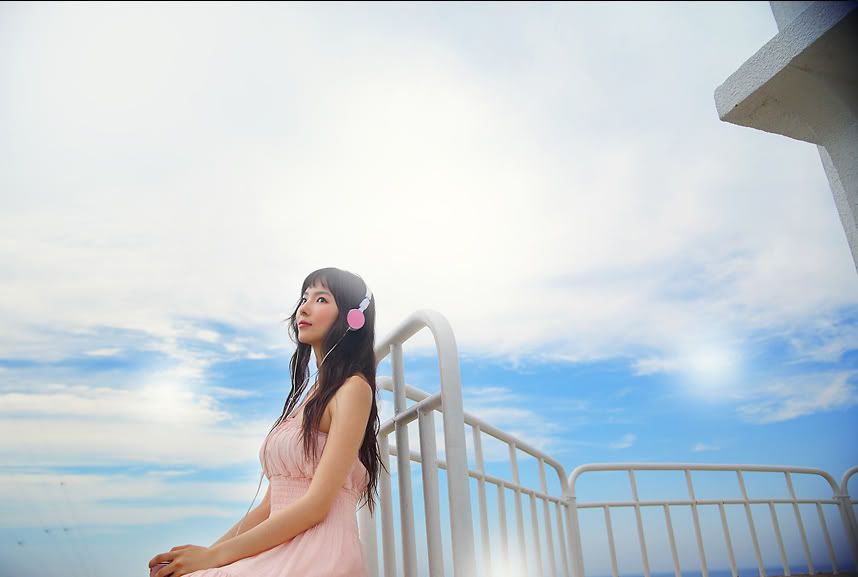
Bài viết sau đây sẽ chia sẻ cho bạn cách lên màu một tấm ảnh nhìn lạnh, bạn có thể áp dụng nó vào ảnh của mình nếu thấy phù hợp
Có nhiều bạn thắc mắc sao mình làm được cái màu xanh lạnh lạnh nên hôm nay giới thiệu 1 trong những cách mình hay làm. Tut là bài hướng dẫn 1 tấm blending mình làm để đi thi battle bên Graphic của VNS
Người viết: Hikaru shin aka Hạ Du[divider]
Mở bức hình này ra nhé
Sau đó nhấn Ctrl J để nhân đôi layer gốc. Rồi ấn ctrl M để chỉnh sáng. Bức hình này hơi tối nên mình sẽ chỉnh sáng mạnh lên
Sau đó tạo lớp selective color
Tiếp đó chỉnh1 lớp Hue/Saturation với thông số như hình
Tiếp đến tạo 1 lớp Color balance
Đến đây nhấn ctrl shift alt E để tổng hợp tất cả layer đang có trên 1 layer mới. Sau đó ấn ctrl J lên
Đến đây mọi người chuyển qua kênh chanel. Chọn kênh blue rồi ấn ctrl I. Sau đó chọn lại kênh RGB. Đến đây chuyển về bảng layer. Đến đây mình sẽ được như hình
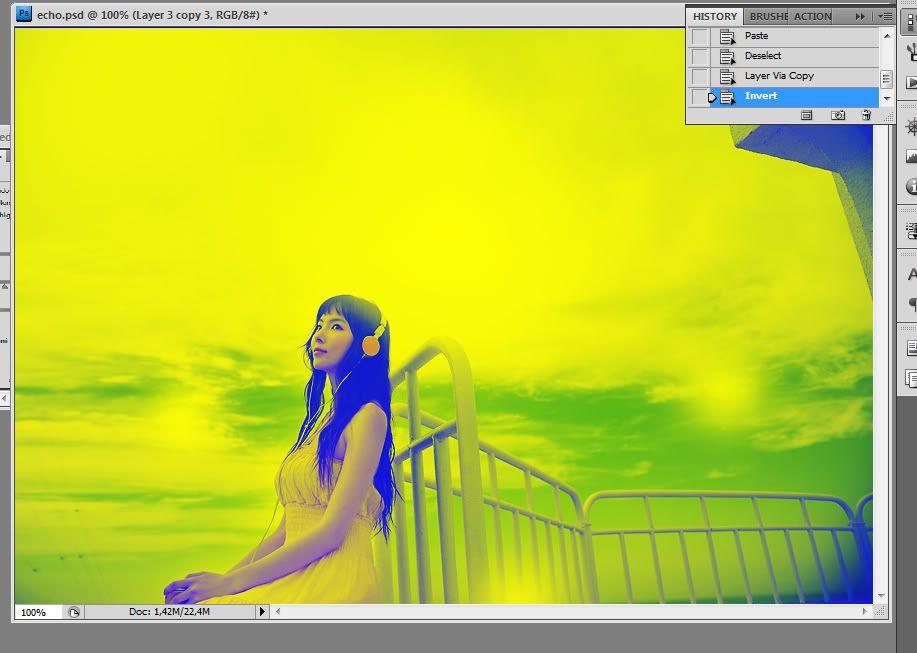
Chọn chế độ hòa trộn cho layer này là overlay và opacity: 70 và Fill là 63
Sau đó tạo 1 lớp photofilter với mã màu #56b7e9
Tiếp tục tạo 1 lớp selective color nữa
Đến đây bức hình đã được một màu xanh cơ bản rồi.
Mình tiếp tục làm cho màu xanh tươi sáng hơn
Tập hợp tất cả layer bằng 4 nút: alt ctrl shift E . Sau đó lại Ctrl J để nhân đôi nhé
Đến đây ấn ctrl M để chỉnh sáng sao cho vừa ý.
Rồi mọi ng trang trí thep ý muốn
Ở đây mình trang trí như này :d
Người đăng: Sony Production vào lúc 10:46:00 Không có nhận xét nào:
Nhãn: BLEND MÀU ĐẸP

Cách blend nước biển có màu xanh dương dễ dàng

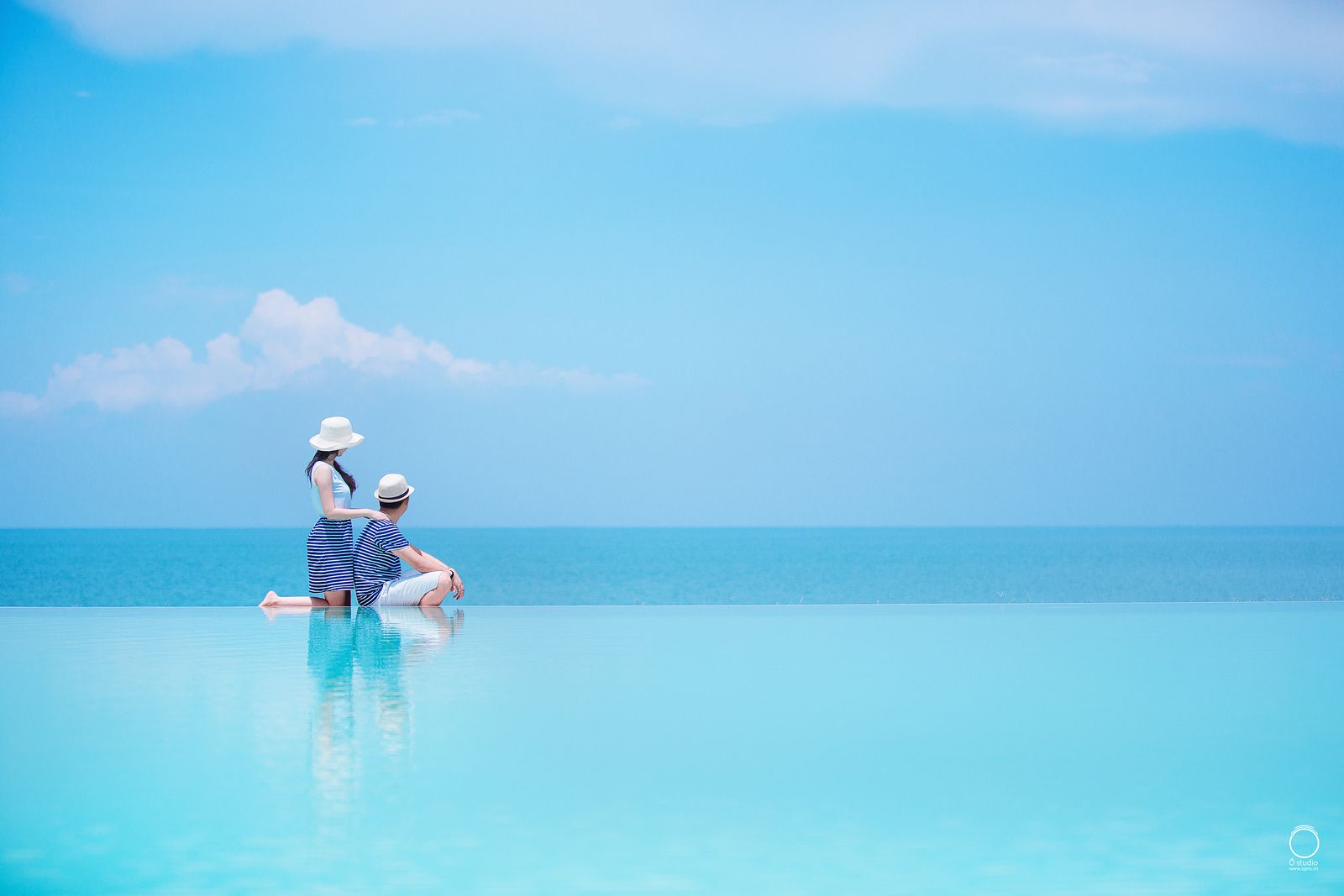
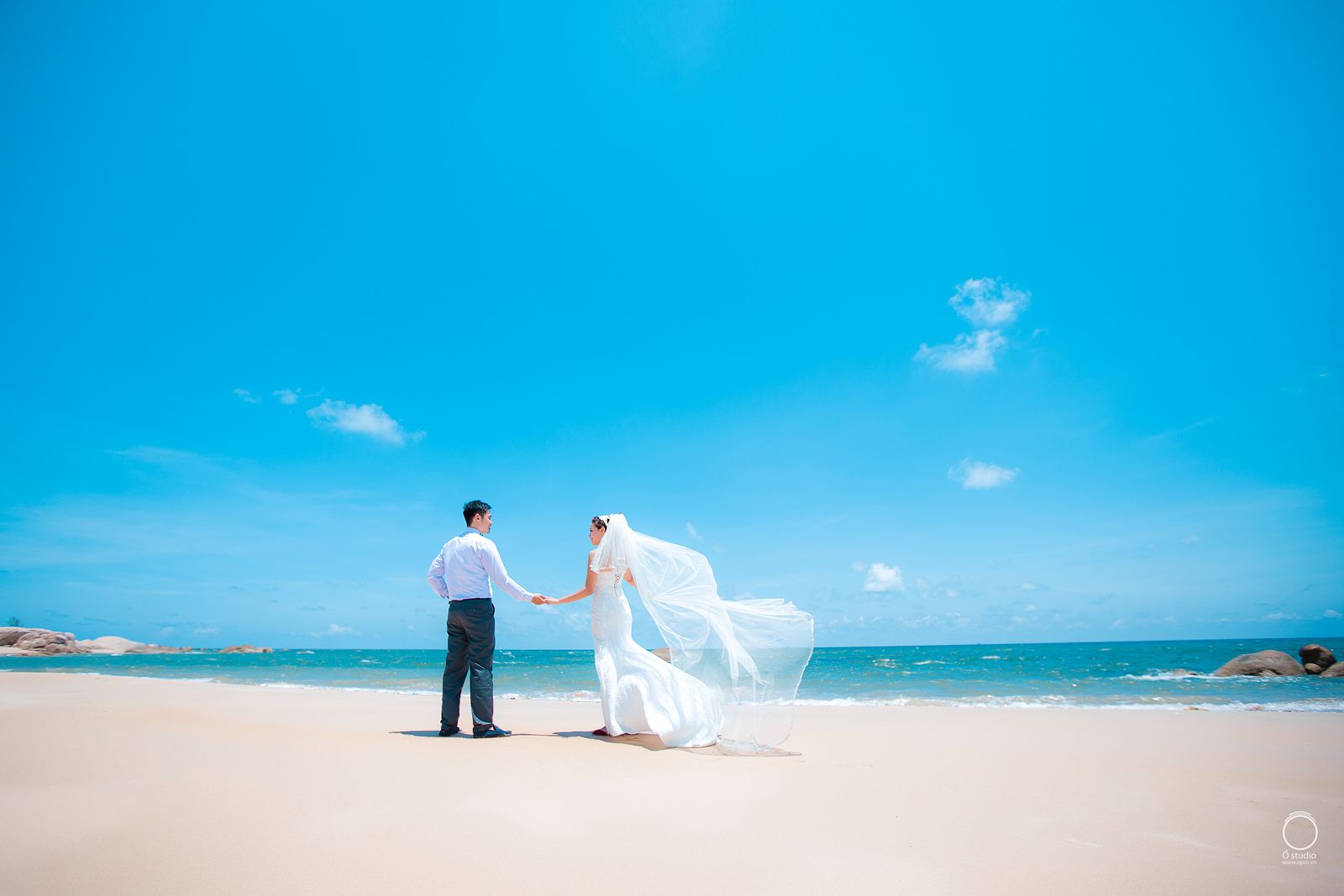
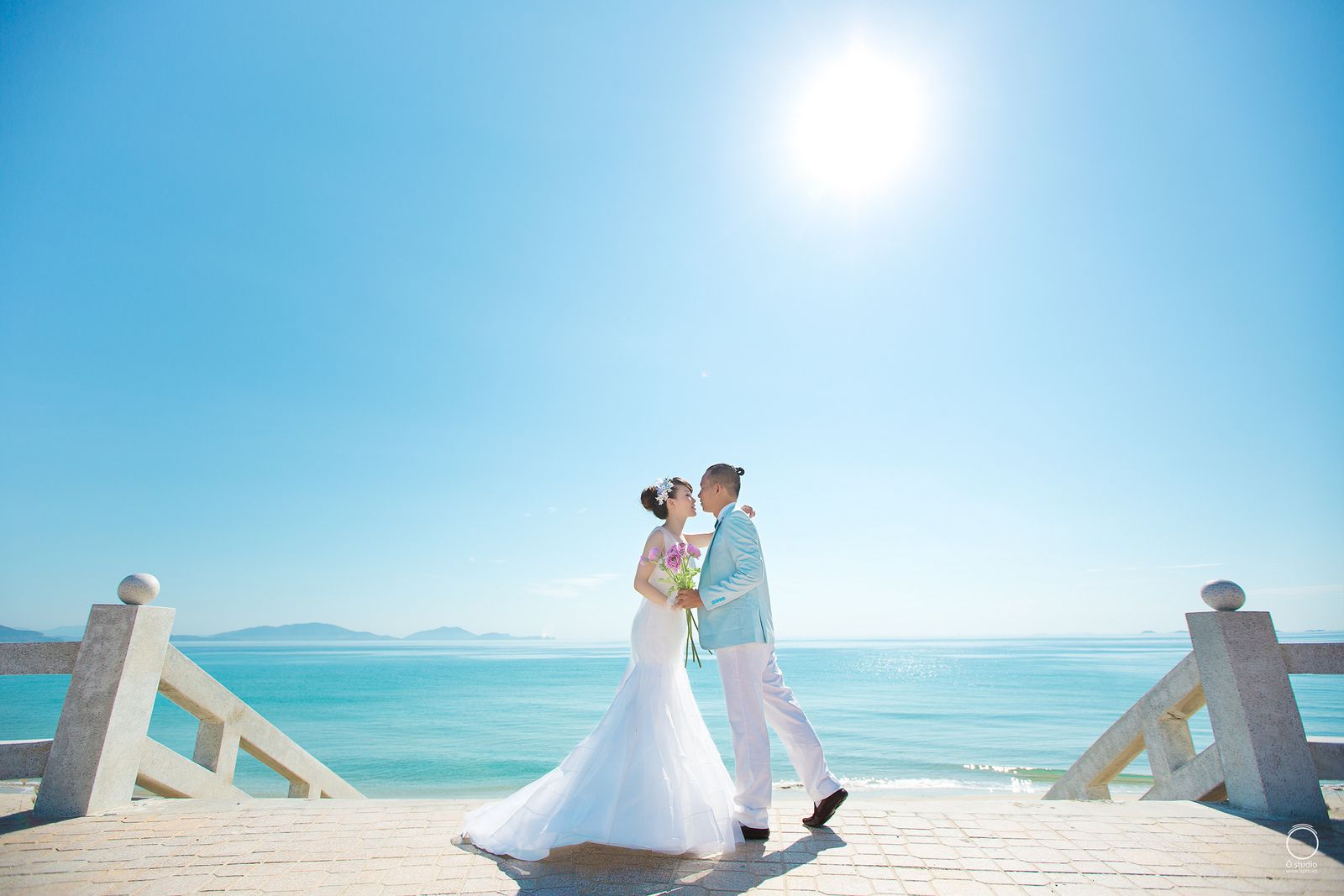
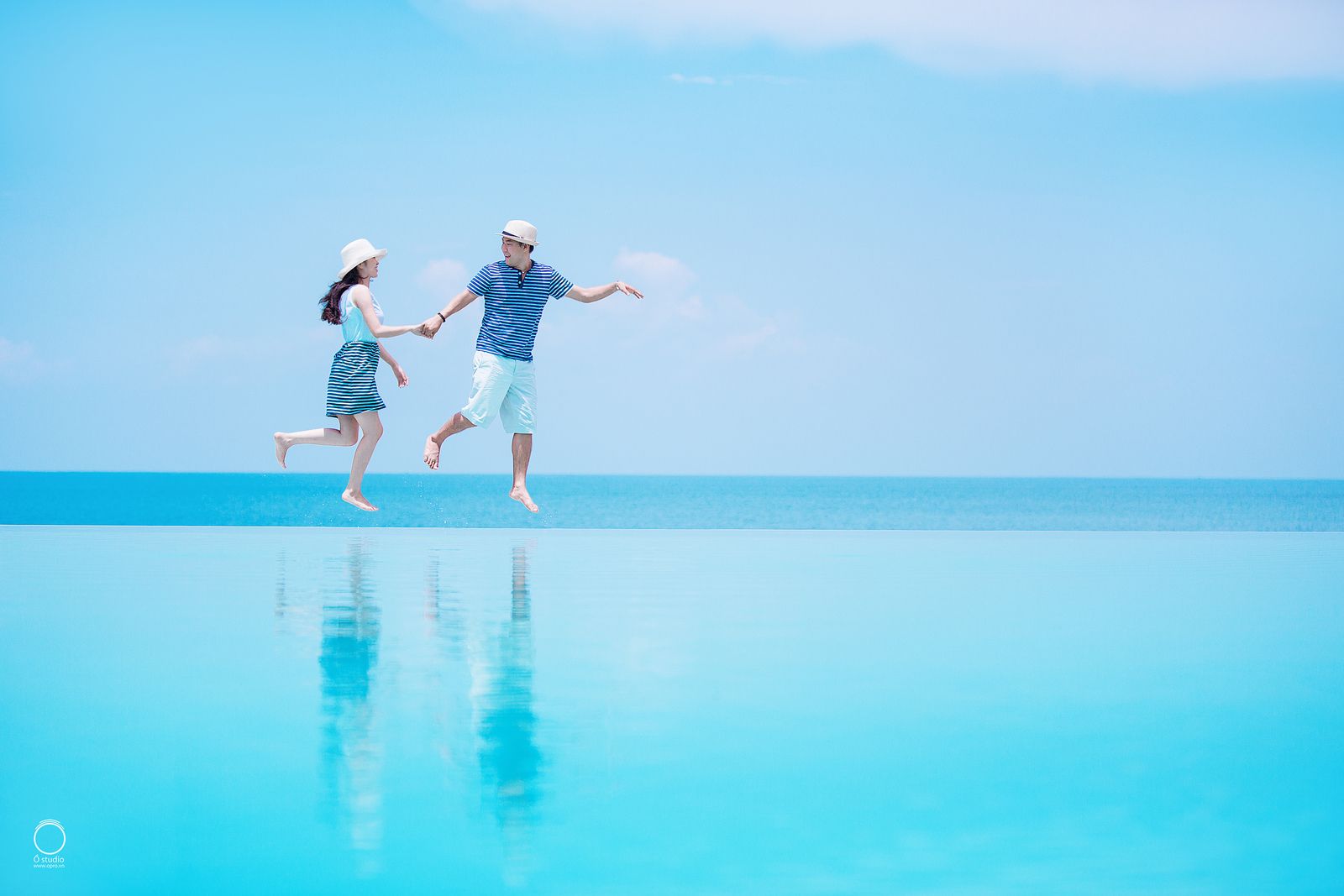
Bài hướng dẫn bạn Cách blend nước biển có màu xanh dương dễ dàng , bạn là nhiếp ảnh gia và retouch ảnh chắc bạn đã thấy khá nhiều thể loại ảnh cưới có tone màu tươi tắn mà nước biển có màu xanh dương ấn tượng như ảnh của Ồ Studio chẳng hạn, bài này về phần nào sẽ chỉ nước cho bạn cách làm tone màu đó. Xin lưu ý bài này thao tác trên file JPG , đối với file RAW thì mình nghĩ việc xử lý chắc sẽ dễ dàng hơn nhiều so với tutorial này, tuy nhiên đây cũng là 1 cách để bạn học thêm được 1 kiến thức về blend màu , dohoafx.com xin mời bạn xem bài viết
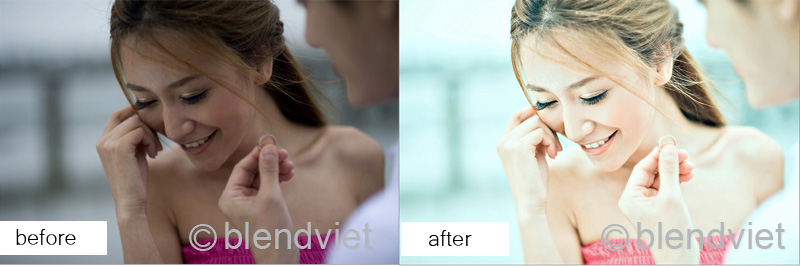
Ảnh trước và sau khi xử lý
Blend màu nước biển xanh dương

Blend nước biển màu xanh dương

Down hình thực hành : tại đây
Step 1.  Mở tấm hình ra trong photoshop:
Step 2.  Nhân đôi bức hình lên bằng Ctrl + J  và sau đó  bạn kích theo hình:
Các số 1 số 2 ứng với các vị trí sáng tối khi dùng bút trỏ tớ, lưu ý là phải lựa chọn đúng điểm sáng nhất và điểm tối nhất.  Số 3 là kết quả sau khi thao tác với khâu số 1 số 2, ta kéo theo chiều mũi tên nhằm tăng sáng hơn cho bức hình.
Step 3: Nhấn tổ hợp phím Ctrl + Shift + Alt + E để tạo 1 bản sao của tất cả các layer đã làm lên 1 layer mới .  Tiếp tục bạn làm theo hình sau:
Chọn bảng màu Whites
Step 4:  Bạn làm y hệt như Bước 3 (Đừng thắc mắc tại sao không làm ở Bước 3 tý rùi bạn sẽ biết)
Step 5:  Giờ thì bạn thấy áo của nhân vật bi Blend lem lên màu xanh đúng không ? sau đây dohoafx.com sẽ chỉ bạn cách xóa
– Click chọn layer Selective Color
– Chọn công cụ Brush , chọn màu đen
– Click chuột lên layer mask – nó nằm bên cạnh layer Selective Color . Sau đó rê Brush và chà lên chỗ cần xóa
– Sau khi xóa xong , trên layer mask sẽ thấy 1 vùng màu đen , đó chính là vùng bị che bởi layer mask
Step 6: Nhấn tổ hợp phím Ctrl + Shift + Alt + E để tạo bản sao 1 layer copy  . Sau đó nâng sáng bức hình lên bằng phím tắt Ctrl + M
Cách blend nước biển có màu xanh dương
Step 7.  Bạn làm tương tự như Bước 3 nhưng với Color khác như hình:
Step8:  Bạn tổng hợp bức hình lại bằng Ctrl + Shift + Alt + E để ra bức hình cuối cùng và đó cũng là tác phẩm của bạn :)
Cách blend nước biển có màu xanh dương

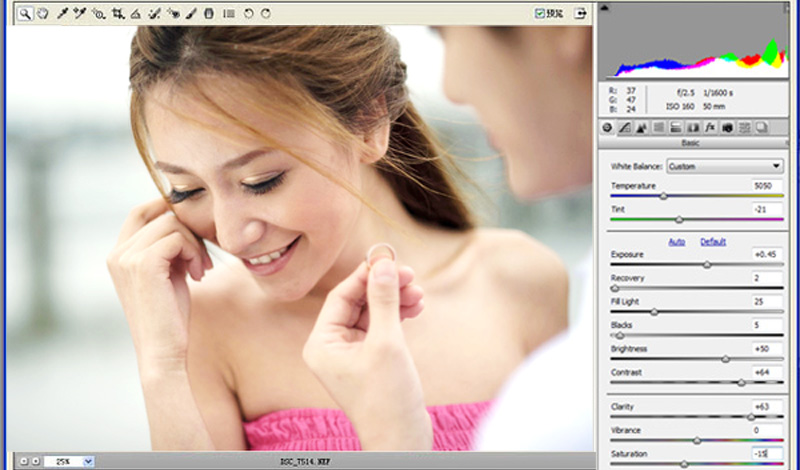
Ở đây có thêm 1 tác phẩm khác cũng blend màu nước biển màu xanh dương , thao tác na ná theo kiểu bài tutorial trên , nhưng mình nghĩ ảnh này xử lý trên RAW với Lightroom hoặc CameraRAW . Về cơ bản , 1 bài tutorial chỉ là giúp bạn biết đường đi, còn việc khám phá nó và đi tới đâu là ở chính bạn . Chúc bạn thành công
hình cưới đẹp

Hình cưới đẹp

Hình cưới đẹp

Ảnh cưới đẹp
Blend màu nước biển xanh dương
Cinema Blend , Blends Activity
Tách giả: Đích Ken
Người đăng: Sony Production vào lúc 10:43:00 Không có nhận xét nào:
Nhãn: BLEND MÀU ĐẸP

Blend màu phủ xanh ngọc vùng sáng và hồng cam vùng tối cực đẹp

Blend màu phủ xanh ngọc vùng sáng và hồng cam vùng tối cực đẹp
Đây có thể nói là 1 gam màu sang trọng với màu xanh pha đỏ và hồng cam ,  nếu ảnh của ban chụp là ảnh thời trang , chụp với ống kính fix có trường ảnh sâu và ảnh phải thật nét , thì gam màu này khi áp vào sẽ mang lại cho tấm ảnh của bạn rất sang trọng và cuốn hút .  Theo cá nhân admin thì bạn chỉ nên áp dụng màu này cho những ảnh có nhiều highlight ( vùng sáng ) và ảnh phải thật đơn giản và hậu cảnh “sạch” . Nào bây giờ mời bạn cùng xem các xử lý gam màu này
[divider]
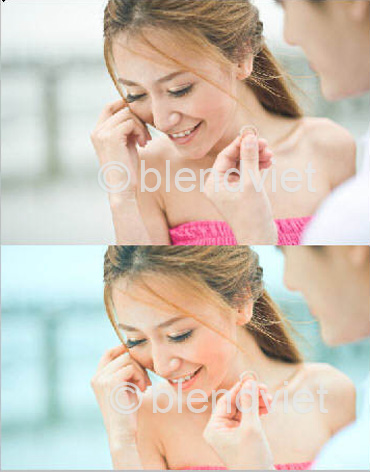
Xem ảnh trước và sau khi xử lý
Blend màu phủ xanh vùng sáng và hồng cam vùng tối cực đẹp

Tấm ảnh để thực hành bài này là stock nước ngoài, vì một số lý do tế nhị liên quan nên Blend Việt xin phép không public file stock (RAW) lên được, mong các bạn thông cảm. Các bạn save stock đã qua bước tinh chỉnh Camera Raw để sử dụng và thực hành , và bạn cũng có thể thấy được kết quả của tấm ảnh sau khi đã xử lý RAW , như vậy bạn sẽ biets cách chọn ảnh có màu tương đồng
Blend màu phủ xanh vùng sáng và hồng cam vùng tối cực đẹp
1. Bạn mở ảnh lên bằng Camera Raw của Photoshop, điều chỉnh thông số như hình để có kết quả ánh sáng và màu sắc tốt , sau đó open ảnh ra:
Blend màu phủ xanh vùng sáng và hồng cam vùng tối cực đẹp

2. Tiếp theo bạn chuyển ảnh sang hệ màu Lab:
23
3. Vào Menu Image -> Apply Image  ,  chọn Blending: Overlay, nhớ giảm opacity xuống còn 50%
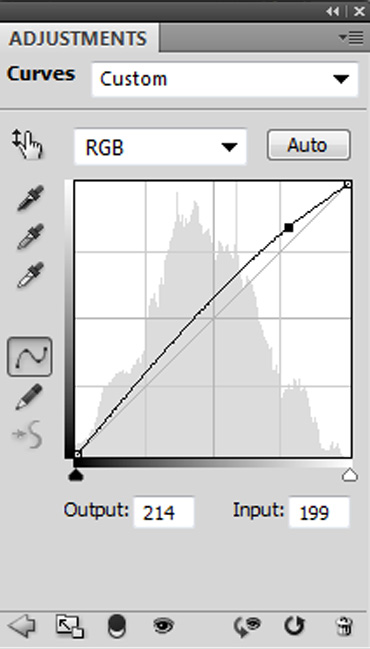
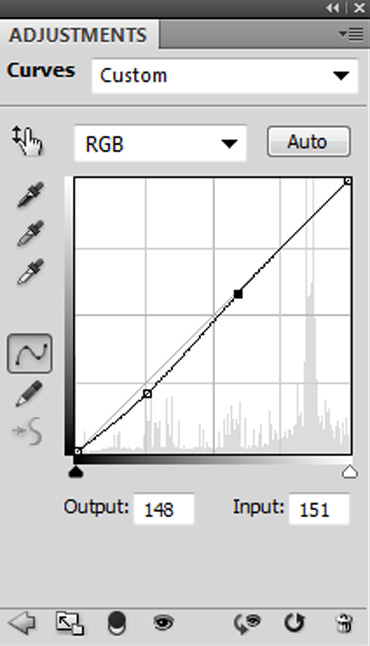
4. Vào Layer > New Adjustment layer > Curves và  Tăng contrash như hình:
41

5. Sau đó giảm lại chút contrash như hình:
51

6. Ta được như hình:
61
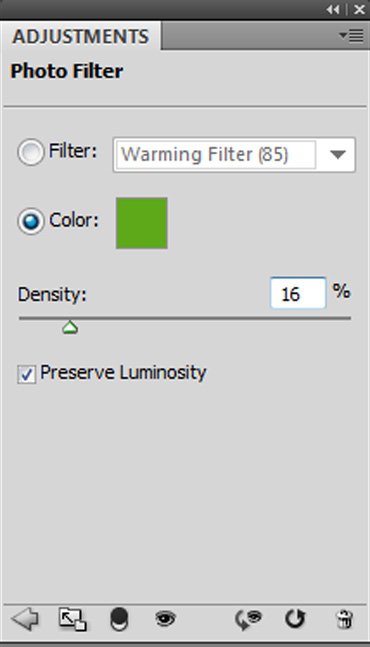
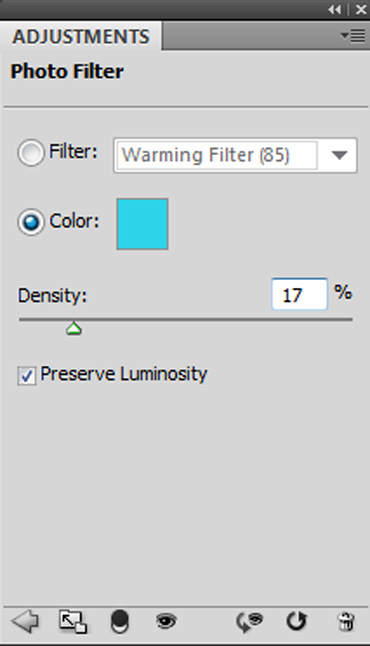
7. Sau đó ta và Layer > New Adjustment layer > Photo Filter để  lên lớp photo filter như hình:
71
8. Tiếp tục và Layer > New Adjustment layer > Photo Filter  và thêm 1 Lớp tiếp theo:
81
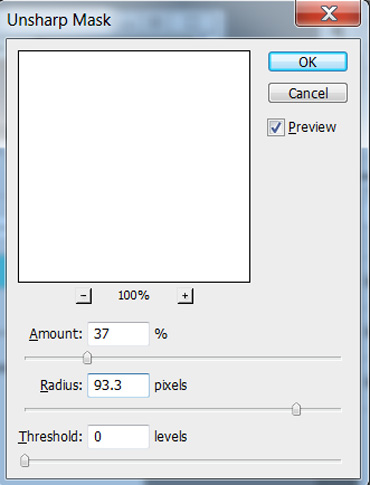
9. Ta thêm sharp cho hình vào Filter >Sharpen > Unsharp Mask … ( lưu ý: độ tương các của filter sharpen dựa vào độ dầy của pixel ảnh, ảnh stock các bạn đang xử dụng đã được crop nên các bạn nhớ chọn thông số sharp vừa mắt mình nhé, tự tin lên ^^ )
91
10. Ta nhấn tổ hợp phím Ctrl + Shift + Alt + E để kết thành player mới với các bước đã thực hiện, sau đó nhấnCtrl + J nhân đôi ra 1 player nữa.
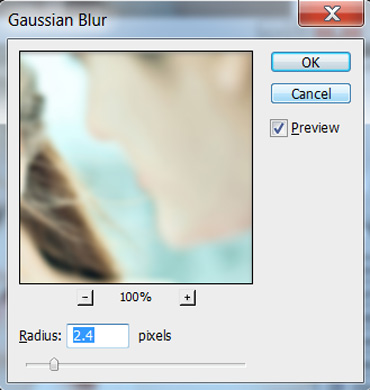
Tiếp tục, ta vào Filter > Blur >Gaussian Blur …, thông số như hình
101
11. Tiếp đến bạn tạo 1  layer Mask để bôi và tô với brush màu đen, vùng được tô là các vùng không muốn bị Blur ảnh hưởng ( ý đồ đang muốn là xóa phông giả tạo thêm 1 chút ^^ ).
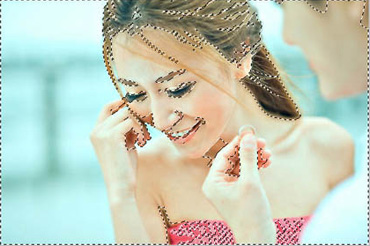
12. Ta nhấn tổ hợp phím Ctrl + Alt + Shift + 2 để lấy vùng chọn các vùng ánh sáng cao trên ảnh:
121
13. Tạo một lớp layer mới, ta tô màu trắng, sau đó giảm opacity cho phù hợp ( khoảng 50 % )
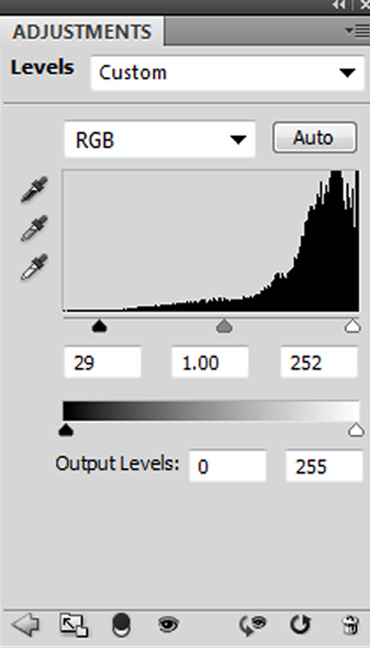
14. Sau đó dùng Layer > New Adjustment layer >  Level để lấy lại độ sâu cho ảnh, tùy thị giác của các bạn nhé, hình chỉ tham khảo:
141
15. Sau đó tiếp tục điều chỉnh sharpen và mịn da ( các bước này ta sẽ nói sơ qua để giảm độ dài của tutorial,
các bạn có thể tìm hiểu rất rất nhiều cách làm mịn da tại cổng tìm kiếm google )
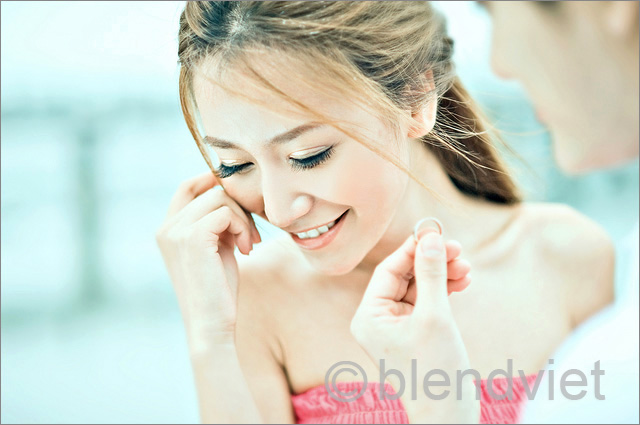
16. Hoàn thành:
Blend màu phủ xanh vùng sáng và hồng cam vùng tối cực đẹp

Người đăng: Sony Production vào lúc 10:30:00 Không có nhận xét nào:
Nhãn: BLEND MÀU ĐẸP

Blend chuyển màu nhanh Background để làm nổi mẫu

Mình chụp phong cảnh nên ít khi Blend màu mẫu, dạo này xem Flickr thấy nhiều bạn chụp ảnh có xu hướng Blend màu theo kiểu xanh lét nền và da mẫu hồng. Hôm nay kiếm được cái ảnh mẫu chụp đẹp trên FB nên chụp màn hình làm cái Tut nhanh.
Chú ý là Tut làm để ăn sổi 5, 10′ nên không mang tính chất chau chuốt tỷ mỉ, nếu muốn đẹp hơn thì các bạn phải bỏ thời gian tinh chỉnh thêm nhiều thứ, với lại cũng đơn giản cơ bản nên mình không giải thích kỹ, bạn nào không thắc mắc gì cứ hỏi mình nói lại.

Stock: _MG_3359

1

Đầu tiên dùng Lightroom hoặc Camera RAW chỉnh qua một chút
2

Sau đó là cho vào Photoshop làm nền
3
456

Xong!
Bài viết của xversion
Người đăng: Sony Production vào lúc 10:27:00 Không có nhận xét nào:
Nhãn: BLEND MÀU ĐẸP

Xử lý ảnh chân dung bị tím bằng photoshop

Trong quá trình xử lý hình ảnh, việc chỉnh sửa đến mức độ nào là tùy vào cách đánh giá của mỗi người. Có thể đối với người này là màu đẹp nhưng đối với người khác lại là hơi vàng, người này cho rằng ảnh hơi dư sáng nhưng người khác lại nói vừa. Khi xử lý ảnh chân dung, các bạn không nên chỉnh sửa quá nhiều làm mất đi tính tự nhiên của bức ảnh.Chúng ta trở lại phần xử lý ảnh trong bài này. Tôi có bức ảnh gốc download từ trên mạng như sau:

[​IMG]

Để thực hành các bạn có thể download hình gốc này về máy tính bằng cách nhấp chuột phải vào file ảnh xong chọn "save image as"

1 - Chọn công cụ lasso trên thanh công cụ, vẽ một vùng chọn như hình minh họa,sau đó bấm phím Shift - F6 và chọn Feather là 10px.

[​IMG]

2 - Bấm nhanh phím Alt - I - A - S (photoshop CS2) hoặc chọn lệnh từ menu Image \ Adjustment \ Selective color và chỉnh lại theo hình sau:

[​IMG]

3 - Tạo tiếp vùng chọn như hình bên dưới cũng bằng Lasso Tool, sau đó bấm phím Shift - F6 và cũng chọn Feather = 10.

[​IMG]

4 - Chọn lệnh Image \ Adjustment \ Selective color như sau:

[​IMG]
[​IMG]

5 - Dùng công cụ Lasso vẽ vùng chọn như hình minh họa với Feather = 10px, xong cũng dùng lệnh Selective color với các thông số như sau:

[​IMG]

6 - Bấm phím Ctrl - B để mở lệnh Color Balance và chỉnh lại như sau:

[​IMG]

7 - Tạo vùng chọn quanh môi với feather = 5px sau đó bấm lệnh Ctrl - B (Color Balance) và chọn các giá trị như sau:

[​IMG]

Cuối cùng có được bức ảnh như sau:

[​IMG]

Tùy theo cái nhìn của các bạn mà chỉnh sửa thêm cho phù hợp ý mình, tuy nhiên ảnh qua xử lý lỗi thì khó bằng ảnh chụp trung thực.Khoanh vùng khu vực nào cần chỉnh sửa bằng cách tạo vùng chọn với feather phù hợp rồi áp dụng lệnh Color balance hay Selective color để chỉnh sửa. Thế nên chỉnh sửa ảnh chân dung thì cần sự thận trọng, tỉ mỉ nên tốn khá nhiều thời gian.
Người đăng: Sony Production vào lúc 19:13:00 Không có nhận xét nào:
Nhãn: Hướng Dẫn Photoshop
Bài đăng mới hơn Bài đăng cũ hơn Trang chủ
Đăng ký: Nhận xét (Atom)

Học Blogger

Recent

DỊCH VỤ
THIẾT KẾ WEBSITE

DỊCH VỤ
THIẾT KẾ WEBSITE

DỊCH VỤ
THIẾT KẾ WEBSITE

DỊCH VỤ
THIẾT KẾ WEBSITE

Blend màu xanh lạnh

Cách blend nước biển có màu xanh dương dễ dàng

Blend màu phủ xanh ngọc vùng sáng và hồng cam vùng tối cực đẹp

Blend màu phủ xanh ngọc vùng sáng và hồng cam vùng tối cực đẹp

Blend chuyển màu nhanh Background để làm nổi mẫu

Blend chuyển màu nhanh Background để làm nổi mẫu

Xử lý ảnh chân dung bị tím bằng photoshop

Xử lý ảnh chân dung bị tím bằng photoshop

Bài đăng mới hơn Bài đăng cũ hơn
Trang chủ
Được tạo bởi Blogger.

Giới thiệu về tôi

Sony Production
Xem hồ sơ hoàn chỉnh của tôi
  • #Top10
  • #Comments
  • #Archive

Popular Post

  • Chia sẻ preset làm màu phim kiểu thái lan
    Chia sẻ  preset   làm màu  phim kiểu thái lan Thật tình cờ và bất ngờ em quen 1 bác bên Thái bac ấy share và em đã học được preset màu...
  • Phông nền ghép ảnh tuyệt đẹp
    Chào ngày mới cùng anh em với vài nền khá đẹp, các bạn load về dùng nhé  DEMO Download LINK : FS /  http://www.fshare.vn/folder/TJ...
  • Download Album ngoại cảnh psd
    Album PSD ảnh nền ghép ảnh cưới https://www.fshare.vn/file/TUL3C6JYXIHN https://www.fshare.vn/file/BU3LHAROV4NO https://www.fshare.vn/f...
  • [ PSD ] Phông nền cưới ngoại cảnh
    LINKS : (các bạn bấm vào link) http://www.mediafire.com/download.php?sy7r36v2z93871q http://www.mediafire.com/download.php?nj2...
  • Download nhiều bộ PSD, stock, brush,...để làm hiệu ứng Double Exposure
    Thể loại mà em thích là  Double Exposure Hôm nay rảnh, ngồi tổng hợp rồi share hết cho bác nào thích! Link tải từng bộ ở ngay dưới hình demo...
  • PSD dàn trang cho Ae làm hình cưới
    PSD dàn trang cho Ae làm hình cưới  Link :  https://www.fshare.vn/file/XXM39PJBPDEN https://www.fshare.vn/file/Y4GMJJUAO8T6
  • Hướng dẫn blend màu phim cũ retro trên lightroom
    Lightroom là 1 công cụ chuyên về xử lí màu sắc của 1 bức ảnh, mặc dù nó vẫn có các chức năng xử lí da hoặc 1 vài chi tiết của ảnh, nhưng mì...
  • [Download] Adobe Lightroom CC / Adobe Lightroom 6.0 full
    Adobe  Photoshop   Lightroom 6 .0/  Lightroom   CC  2015 | Win x64 Thuốc thang đầy đủ và đã test ok nha các bạn. Link trang chủ: adobe.c...
  • Blend màu lạ mắt với tone màu vàng cam cổ điển
    Xin chào các bạn, hôm trước có 1 mem trên  I Love [Photoshop] gửi một bức ảnh và hỏi xem cách làm ảnh màu này như thế nào? ​ Vì là màu f...
  • Share bộ vector khủng các mẫu Quote có sẵn để áp dụng làm Photo Quote
    [ Vector ] Motivational quotes Thông tin file: 25  Eps  | 199 Mb Chia sẻ bởi Thanh Viet Tải về tại đây ​ https://nitroflare.com/view/C19F...

Marketing Online

Comments

Lưu trữ Blog

  • ▼  2016 (14)
    • ►  tháng 5 (1)
    • ▼  tháng 3 (13)
      • Blend màu xanh lạnh
      • Cách blend nước biển có màu xanh dương dễ dàng
      • Blend màu phủ xanh ngọc vùng sáng và hồng cam vùng...
      • Blend chuyển màu nhanh Background để làm nổi mẫu
      • Xử lý ảnh chân dung bị tím bằng photoshop
      • PSD dàn trang cho Ae làm hình cưới
      • Download Album ngoại cảnh psd
      • [ PSD ] Phông nền cưới ngoại cảnh
      • Phông nền ghép ảnh tuyệt đẹp
      • Để thuận tiện cho việc download mình sẽ chia file ...
      • Download nhiều bộ PSD, stock, brush,...để làm hiệu...
      • Cơ bản về máy ảnh kỹ thuật số (DSLR)
      • Share bộ vector khủng các mẫu Quote có sẵn để áp d...
  • ►  2015 (20)
    • ►  tháng 11 (8)
    • ►  tháng 10 (2)
    • ►  tháng 9 (10)
logo logo logo

ĐƯỜNG DÂY NÓNG 0902.91.36.31 HOẶC EMAIL: PHUNGHUYNH.DIEMNHAN@GMAIL.COM

Về Chúng Tôi

Tôi là Huỳnh Phụng đang là chuyên viên tư vấn Quảng cáo Trực tuyến công tác tại cty Điểm Nhấn. Bất cứ khi nào bạn có nhu cầu về Quảng cáo hãy liên hệ với tôi.

Website cá nhân:

+ Www.ToiLaQuanTri.COM
+ Www.WebSFY.COM

Liên Hệ

+ Văn Phòng Làm Việc:
11 Bàu Cát 8, P.14, Q.Tân Bình, TP.HCM

+ Liên Hệ Tư Vấn:
Tại văn phòng từ 9h AM-5h PM

Hotline:
0902.91.36.31 - 0932.91.36.31

Dịch Vụ

Xem thêm →

Các Dịch Vụ:

+ Dịch vụ Quảng cáo Google Adwords.
+ Dịch vụ Quảng cáo facebook Ads.
+ Thiết kế Website theo yêu cầu.
+ Dịch vụ SEO từ khóa.

Fb.com/huynhphungblogger

Copyright © 2015-2016. Kênh Đồ Họa Hà Nội - All Rights Reserved
Thiết kế web Tăng like fanpage
Chat
1
x

Bắt đầu Chat


Xuống cuối trang